クイックスタートガイド
TREL(トレル)4G-Hは、4G通信を利用した静止画・動画送信が可能な自動撮影カメラです。 このガイドでは、カメラで静止画や動画を送信するまでの流れをご案内いたします。
TREL 4G-H 初期設定 手順
1. SDカードのフォーマット
使用するSDカードをフォーマットし、LOCKを解除した状態でPCに挿入してください。
2. 設定ツールのダウンロード
以下より、設定ツール「TREL CONFIG.exe」をダウンロードしてください。
※ZIPファイル [3.93MB] 2019/10/4更新
3. 設定ファイルの作成
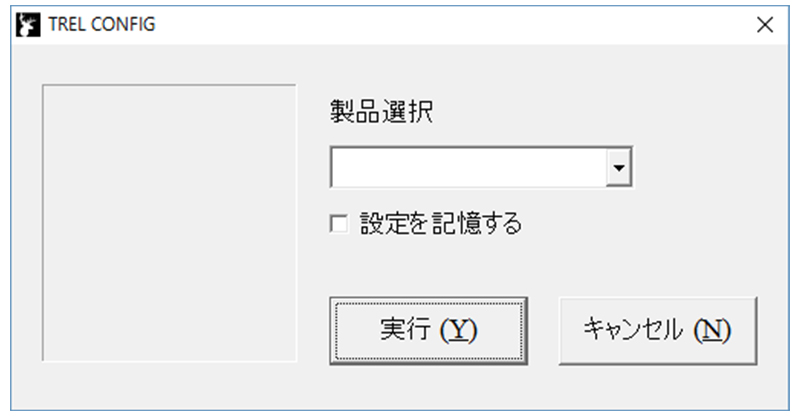
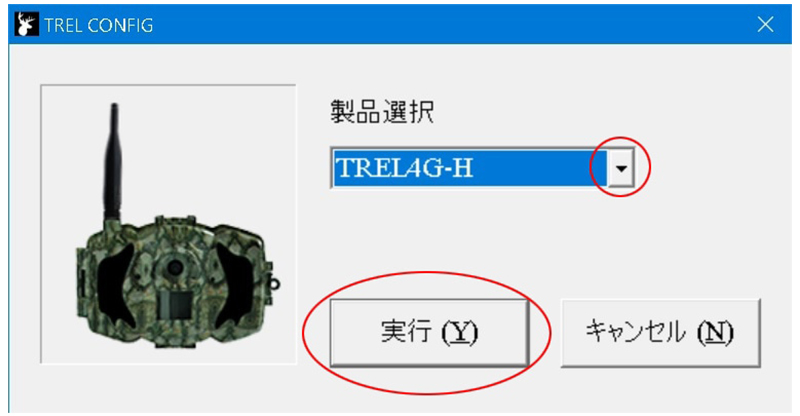
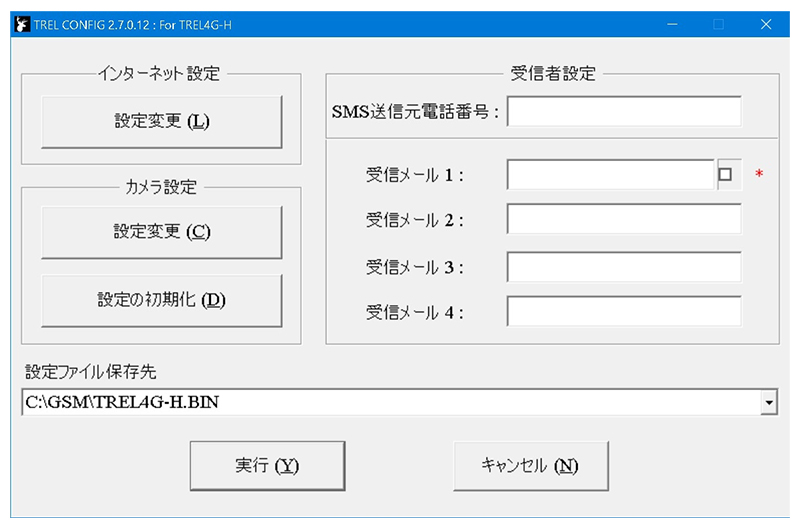
「TREL CONFIG.exe」を起動します。 製品選択の▼ボタンからTREL 4G-Hを選択し、実行ボタンを押してください。 その後、インターネット設定の設定変更ボタンを押してください。

■ インターネット設定
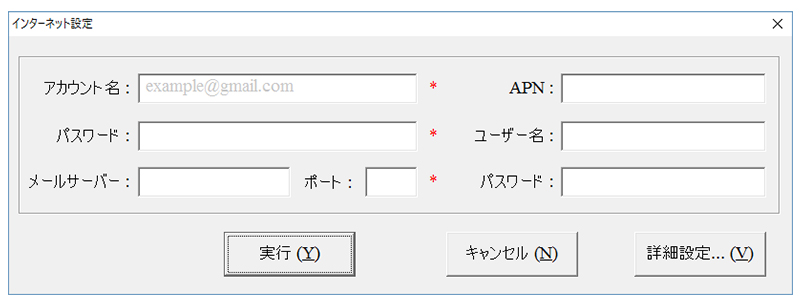
左の欄には使用するメールサーバーの情報を入力してください。 右の欄には使用するSIMカードのAPN、ユーザー名、パスワードを入力してください。 入力後、[実行ボタン]を押してください。
インターネット設定画面の[実行]ボタンを押すと、ソフトに設定が保存されますが、SDメモリカードに設定ファイルは保存されません。 インターネット設定の[実行]ボタンをクリックした後、メイン画面の[実行]ボタンをクリックすると、カメラ設定(設定の初期化を含む)や受信者設定もいっしょにTREL CONFIGの設定ファイル“TREL4G-H.BIN”に保存されます。
インターネット設定を変更するのみの時でも、カメラ設定の各項目を必ず確認してください。 SDメモリカードに保存された設定変更ファイルをカメラに正しく読み込ませるために、SDメモリカードを挿入した後は、SETUPを起動し正しく設定されていることを確認してください。ONで起動すると設定値が正しく読み込まれません。
- 本カメラはGmailの使用を推奨します。
- メールの送信は、SMTPのみ対応しています。
- Gmailを使用する際はアカウントの「Google にログインする方法」の「2段階認証プロセス」を有効にし、アプリパスワードを作成してそのパスワードを設定項目に入力する必要があります。
4. 設定ファイルの保存
設定ファイル保存先の▼ボタンから保存先を選び、実行ボタンを押してください。 SDカードを直接指定できる場合は、選択して実行ボタンを押すと、設定ファイルをSDカードに保存できます。SDカードを直接指定できない場合は、実行ボタンを押した後、SDカード直下にGSMという名前のフォルダを作成してください。その後、設定ファイル保存先に保存された「TREL4G-H.BIN」という設定ファイルを、SDカードのGSMフォルダ内にコピーしてください。
5. 設定ファイルの適用
設定ファイル保存先の▼ボタンから保存先を選び、実行ボタンを押してください。 カメラの電源スイッチがOFFであることを確認してから、SDカードとSIMカードをセットし、電源スイッチをSETUPにしてください。設定ファイルが適用されます。10秒ほどすると、カメラの操作ができるようになります。
本カメラはGmailの使用を推奨します。
6. 画像のテスト送信
MENUボタンを押し、メニュー画面から、モードが静止画、送信モードが手動であることを確認してください。MENUボタンを押してメイン画面に戻った後、▶(SHOT)ボタンを押し、静止画の撮影を行ってください。OK(PLAY)ボタンを押すとプレビュー画面が表示されます。MENUボタンを押した後、OK(PLAY)ボタンを押すと、送信が開始されます。 1分ほどすると、登録したメールアドレスに画像が送信されます。
7. カメラの設置
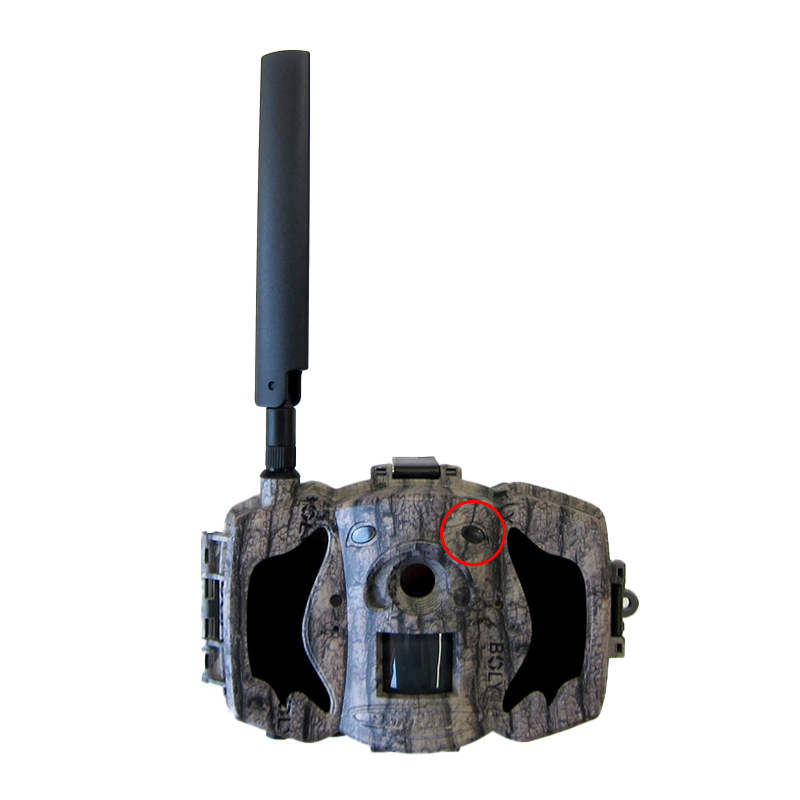
電源スイッチをONにすると、カメラ前面のLEDインジケーターが赤く点滅します。10秒ほどすると消灯します。消灯すると、カメラが撮影を開始します。
その他の詳細な設定につきましては、パッケージに同梱されている取扱説明書をご覧ください。
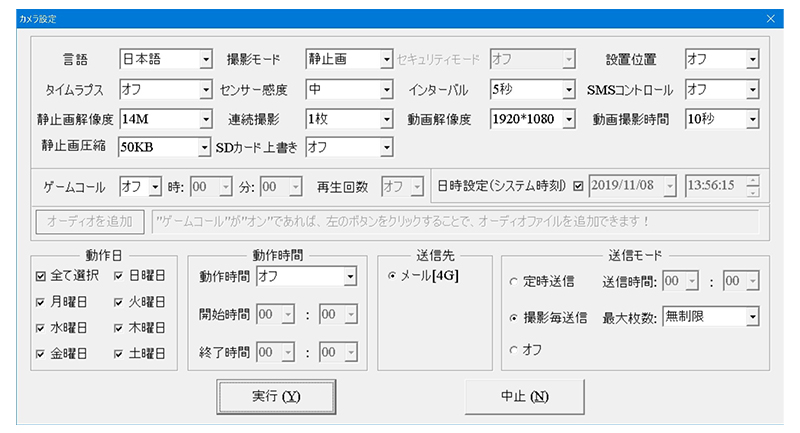
■ カメラ設定
必要に応じて設定を変更した後、実行ボタンを押してください。カメラの設定をデフォルトに戻す時は、設定の初期化ボタンを押してください。
■ SMS送信元電話番号
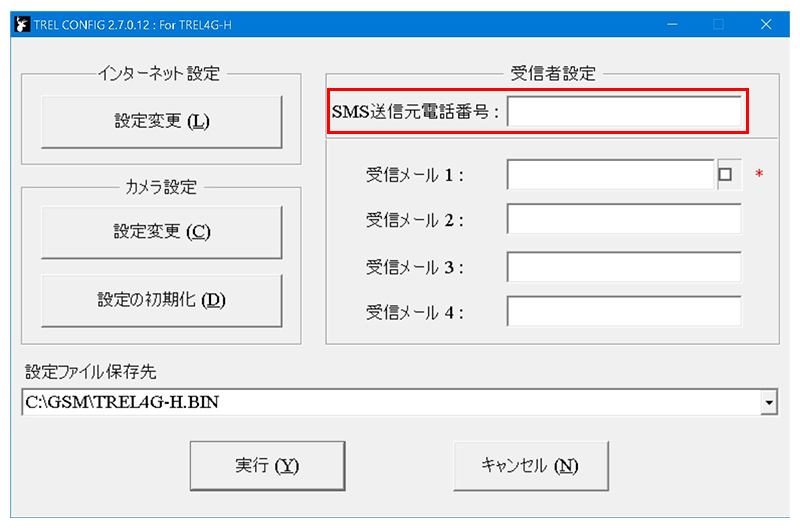
SMSでの遠隔操作機能を使用する場合、SMSコマンドの送信元となる電話番号(スマートフォンなど)を入力してください。本機能を使用するためには、SMS機能付きのSIMカードをカメラに挿入する必要があります。
便利な設定ファイル
TREL(トレル)4G-H で、データ送信機能をご利用の際は、通信設定を行う必要があります。 通信設定を行うためには、設定ツール「TREL CONFIG」で設定ファイルを作成し、カメラに読み込ませる必要があります。 ここでは、SIMカードなどの情報が入力された設定ファイルをダウンロードいただけます。 カメラに読み込ませることで、より簡単に通信設定を行えるようになります。
対象となる方
・TREL 4G-H で通信機能(画像や動画のメール送信、SMS機能)をご利用になる方
・動作確認済みのSIMカードをご利用になる方
・メールサーバーにGmailを設定される方
上記の項目をすべて満たしている方が対象となります。
使い方
【1】以下のリンクより、ご利用のSIMカードに合わせた設定ファイルいずれかをダウンロードしし、ZIPファイルを解凍してください。
| キャリア | SIMカード(通信事業者) | 設定ファイルリンク |
|---|---|---|
| docomo | SORACOMAir for セルラー plan-D (株式会社ソラコム) |
ダウンロード |
| docomo | IIJmioプリペイドパック (株式会社インターネットイニシアティブ) |
ダウンロード |
| KDDI | SORACOM Air for セルラー plan-K (株式会社ソラコム) |
ダウンロード |
| KDDI | IIJ mio(タイプA/au網) (株式会社インターネットイニシアティブ) |
ダウンロード |
| SoftBank | LINE MOBILE LINEフリープラン1GB/データSIM(SMS付き) (LINEモバイル株式会社) |
ダウンロード |
| SoftBank | nuro mobile nuroモバイルお試しプラン(S)データ (ソニーネットワークコミュニケーションズ株式会社) |
ダウンロード |
■ ZIPファイルのダウンロードの仕方
①ファイルのリンクを右クリックします。
②Microsoft Edge の場合[対象をファイルに保存]を、Google Chrome の場合[名前を付けてリンク先を保存]を選択します。
③ダウンロード先のフォルダを選んで[保存]を押して完了です。
【2】SDカードを準備し、PCに挿入してください。可能であればフォーマットしていただくことを推奨いたします。
【3】ダウンロードした設定ファイルを、「GSM」という名前のフォルダごとSDカードの直下にコピーしてください。
【4】単3乾電池をセットしたTREL 4G-Hを準備してください。
【5】SDカードをTREL 4G-Hに挿入してください。
【6】電源スイッチをSETUPにスライドしてください。
【7】MENUボタンを押し、右から2番目のタブにある「送信先」を選択してOKボタンを押してください。
【8】設定ファイル設定時は、以下の項目が初期値として入力されていますので、お客様ご自身のアカウント設定に書き換えてください。
具体的な操作方法については次の項目「操作方法」を参照してください。
■ 初期値
アカウント名:GISUPPLY@GISUPPLY
パスワード:GISUPPLY
受信メール1:GISUPPLY@GISUPPLY
受信メール2~4:複数のメールアドレスで受信する場合は入力してください。
- 上記パスワードの項目は「********」と表示されていますが、OKボタンを押すことでと「GISUPPLY」と表示され、編集が可能になります。
- その他の項目(サーバー、ポート番号、SSL、APN、ユーザー名、パスワード<※ユーザー名の下の項目>)は必要事項が入力されておりますので、そのままご利用いただけます。
操作方法
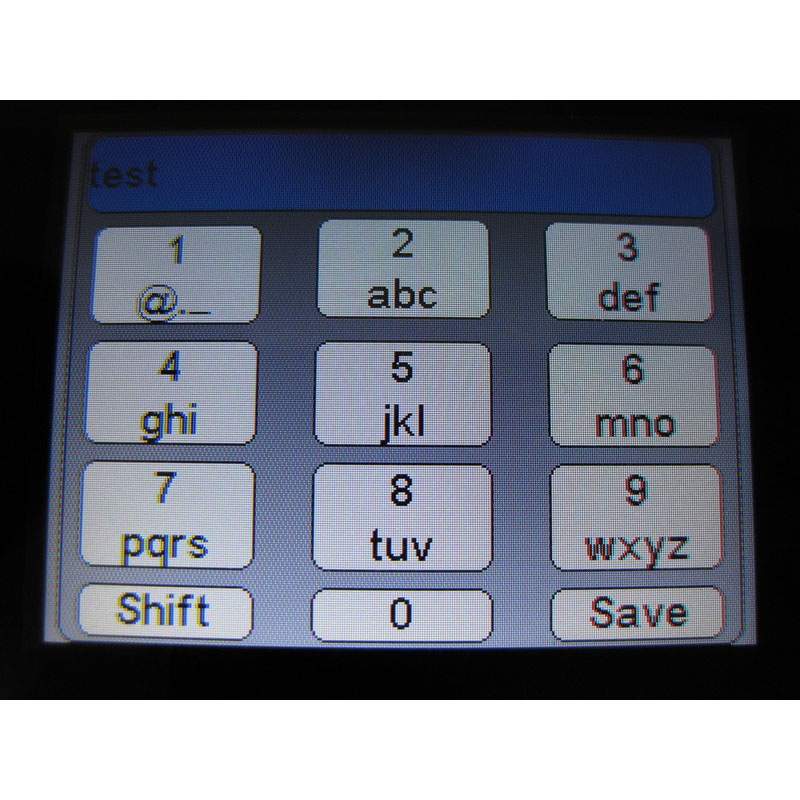
【1】変更したい項目(アカウント名、パスワードなど)でOKボタンを押すと、以下の画面になります。
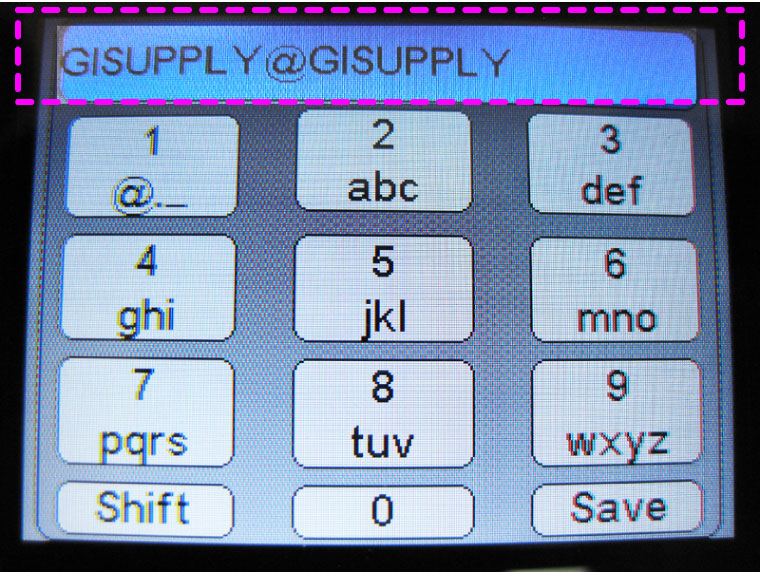
【2】上記の画像では、一番上の「GISUPPLY@GISUPPLY」が選択された状態になっています。この状態で左ボタンを押すと、1文字ずつ消去されます。まずは「GISUPPLY@GISUPPLY」をすべて消去してください。
【3】上下左右のボタンを押し、入力したい文字がある箇所を選択してOKボタンを押してください。何度か押すと文字が切り替わります。ご希望の文字が入力されましたら、上下左右のボタンを押し、次の文字を入力してください。次の文字が同じ箇所にある場合、OKボタンを押すと文字が切り替わってしまいます。一度、上下左右のいずれかのボタンを押して、該当の箇所からずらした後、再度、箇所を選びOKボタンを押すと入力できます。
【4】「Shift」の箇所でOKボタンを押すと、入力できる文字の種類が変わります。1回押すと大文字アルファベット、2回押すと記号、3回押すと小文字アルファベットに戻ります。
【5】入力が終わりましたら、「Save」の箇所でOKボタンを押すと入力内容が保存されます。
メールサーバーの設定
メールサーバーを選択可能
送信した画像または動画は、メールサーバーを経由し、登録しているメールアドレスに送信されます。メールサーバーはGmailを選択することができます。
また、お客様自身でご用意いただいたサーバーを使用することもできるため、セキュリティの関係等で外部のサーバーを経由させたくないという方にも、安心してご使用いただけます。

設定ツール「TREL CONFIG」はWindowsOSのみ使用可能です。
カメラへの設定方法(Gmailの場合)
| 動作確認済のメールサーバー(Gmail) | |
|---|---|
| アカウント名 | お客様が取得したアカウント名 |
| パスワード | お客様が取得したアプリパスワード |
| SMTPサーバー | smtp.gmail.com (自動で入力されます) |
| 暗号化タイプ | SSL (自動で入力されます) |
| SMTPポート | 465 (自動で入力されます) |
| APN | お客様がご使用になるSIMカードのAPN |
| ユーザー名 | お客様がご使用になるSIMカードのユーザー名 |
| パスワード | お客様がご使用になるSIMカードのパスワード |
| 注意事項 | ※Gmailの通常のパスワードは使用できません。 アプリパスワードを作成するためにはお客様のGmailアカウントを二段階認証に設定する必要があります。 |
ファームウェアの確認・更新
ファームウェアの最新バージョンについて
カメラのファームウェアのバージョンが最新でない場合、一部機能が正常に動作しない場合があります。以下の手順に従いファームウェアのバージョンを確認し、最新でない場合は更新を行ってください。
2024年4月23日更新
- ファームウェアの最新バージョンは「V5.01.96(JP)」「V5.03.96(JP)」「V3.00.14004」のいずれかとなります。
- いずれのバージョンでも機能や動作に違いはありません。
■ 次の条件に該当するお客様はバージョンの更新の必要はございません。
・ご購入日が2022年1月25日(火)以降のカメラをご利用のお客様
・KDDI回線以外のSIMカードをご利用のお客様
■ 次の条件に該当するお客様は最新バージョンへの更新を推奨いたします。
(1)次のSIMカードをご利用のお客様(いずれもKDDI回線)
・SORACOM Air for セルラー plan-K
・IIJ mio(タイプA/au網)
(2)次のカメラをご利用のお客様
以下のシリアルナンバー(SN)のTREL 4G-Hで、かつご購入日が2021年12月22日(水)以前のもの
(SN)2008110301/J ~ 2008110400/J
- 上記の(1)と(2)の両方の条件を満たしたお客様は最新バージョンへの更新が推奨となります。
- ファームウェアのバージョンが「V5.01.95(JP)」のお客様も最新バージョンへの更新が推奨となります。
ファームウェアのバージョンの確認方法
【1】TREL 4G-HにLOCKを解除したSDカードを挿入してください。
【2】電源スイッチがOFFであることを確認し、単3乾電池をセットしてください。
(8本セットすることを推奨します)
【3】電源スイッチをSETUPにスライドしてください。
【4】MENUボタンを押してMENU画面を開いたあと、◀、▶のキーを押し、一番右のタブ(田のマーク)を選択してください。
【5】▲、▼のキーを押し、「バージョン」という項目を選んでください。
【6】OKボタンを押してください。
【7】「ソフトver」という項目にカメラのファームウェアのバージョンが表示されます。
現在のファームウェアのバージョンはV5.01.96(JP)です。
ファームウェアの更新方法
【1】以下のリンクより、最新のファームウェアをダウンロードし、ZIPファイルを解凍してください。
2024年4月以降に購入された方はファームウェアを更新する必要はありません。
(シリアルナンバーが2312150001以降のカメラはファームウェアを更新する必要はありません)
※ZIPファイル 2024/8/7更新
■ ZIPファイルのダウンロードの仕方
①ファイルのリンクを右クリックします。
②Microsoft Edge の場合[対象をファイルに保存]を、Google Chrome の場合[名前を付けてリンク先を保存]を選択します。
③ダウンロード先のフォルダを選んで[保存]を押して完了です。
【2】SDカードを準備し、PCに挿入してください。可能であればフォーマットしていただくことを推奨いたします。
【3】ダウンロードしたファイルをSDカード直下にコピーしてください。
【4】SDカードをPCから抜き取ってください。
【5】SDカードをLOCKしてください。
【6】単3乾電池をセットしたTREL 4G-Hを準備してください。
【7】SDカードをTREL 4G-Hに挿入してください。
【8】電源スイッチをSETUPにスライドしてください。
【9】しばらくお待ちいただくと、画面に「カードロック」と表示されます。
【10】電源スイッチをOFFにスライドしてください。
【11】SDカードを抜き取り、LOCKを解除してください。
【12】ファームウェアのバージョンが更新されたかを確認してください。
ファームウェアバージョン更新履歴
2024年4月以降に購入された方はファームウェアを更新する必要はありません。
(シリアルナンバーが2312150001以降のカメラはファームウェアを更新する必要はありません)
| バージョン名 | 更新日時 | 更新内容 |
|---|---|---|
| V5.01.88(JP) | 2019年11月 | 初期ファームウェア |
| V5.01.95(JP) | 2021年12月24日 | KDDI回線のSIMカードを使用した際のネットワークに関する一部不具合を修正 |
| V5.01.96(JP) | 2022年1月25日 | V5.01.95(JP)のファームウェアを使用時、日時設定を12月以外に変更できない不具合を修正 |
| V3.00.14004 | 2024年4月 | 新しいロットから変更 |
対応SIMカードについて
TREL(トレル) 4G-H はdocomo、KDDI、SoftBankの3キャリア回線に対応しています。お客様の環境に合わせてお好きなキャリアを選択いただけます。
▼ 動作確認済みSIMカード(2025/2/27更新)
| キャリア | SIMカード(通信事業者) | 料金体系 | SMS | 備考 |
|---|---|---|---|---|
| docomo | SORACOM Air for セルラー plan-D(株式会社ソラコム) | 従量制 | あり/なし | |
| docomo | IIJmioプリペイドパック(株式会社インターネットイニシアティブ) | プリペイド | なし | |
| docomo | BIC SIMプリペイドパック type D 2GB データ通信 powered by IIJ (株式会社インターネットイニシアティブ) | プリペイド | なし | |
| docomo | 国内ビタッ!データプラン(D) (H.I.S. Mobile株式会社) | 従量制 | なし SNS非対応 |
|
| KDDI | SORACOM Air for セルラー plan-K(株式会社ソラコム) | 従量制 | あり/なし | |
| KDDI | IIJ mio(タイプA/au網)(株式会社インターネットイニシアティブ) | 定額制 | あり/なし | |
| SoftBank | LINE MOBILE LINEフリープラン1GB/データSIM(SMS付き) (LINEモバイル株式会社) |
定額制 | あり/なし | ※新規申し込み終了 |
| SoftBank | nuro mobile nuroモバイルお試しプラン(S)データ(ソニーネットワークコミュニケーションズ株式会社) |
定額制 | なし | |
| SoftBank | mineo シングルタイプ(データ通信のみ)ソフトバンクプラン、3GB(法人向け)(株式会社オプテージ) |
定額制 | あり | ※2025/02/27追加 |
▼ 動作しない報告のある非推奨SIMカード(2022/6/27更新)
| キャリア | SIMカード(通信事業者) | 料金体系 | SMS | 備考 |
|---|---|---|---|---|
| docomo | ServersMan SIM LTE (トーンモバイル株式会社) | 定額制 | あり/なし | |
| docomo | OCNモバイルONEプリペイド容量型 (エヌ・ティ・ティ・コミュニケーションズ株式会社) | プリペイド | なし | |
| docomo | BIC モバイル ONE プリペイド (データ専用)SIMカード 1.0GB) (株式会社インターネットイニシアティブ) | プリペイド | なし |
SIMカードについての注意事項
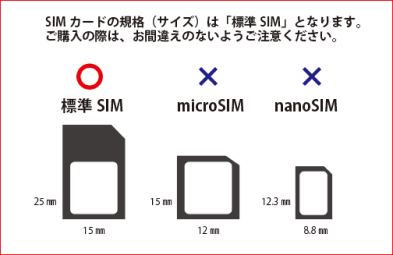
SIMカードプランの選び方
TREL 4G-H で撮影を行った際、メールで送信されるデータの容量やSDカードに保存されるデータの容量、SIMカードのデータ使用量の目安を記載しております。
SIMカードのプランやデータ容量を選ぶ際の参考としてご利用いただけます。
- 2025/07/14更新
- 各データの容量、使用量は実際の撮影状況や環境により異なります。
- 1ヶ月は30日として計算しています。
▼ 静止画(圧縮あり)の場合
| 色 | 圧縮 | 画素数 | 1データの容量 (メール) | 1データの容量 (SD保存) | SIMカード データ容量ごとに送信可能な枚数の目安 | ||
|---|---|---|---|---|---|---|---|
| 1GB | 3GB | 5GB | |||||
| カラー | 50KB | 14MP | 40KB | 2.1MB | 25,000枚/月 830枚/日 |
75,000枚/月 2,500枚/日 |
125,000枚/月 4,160枚/日 |
| 25MP | 40KB | 2.9MB | 25,000枚/月 830枚/日 |
75,000枚/月 2,500枚/日 |
125,000枚/月 4,160枚/日 |
||
| 36MP | 40KB | 3.6MB | 25,000枚/月 830枚/日 |
75,000枚/月 2,500枚/日 |
125,000枚/月 4,160枚/日 |
||
| 130KB | 14MP | 110KB | 2.1MB | 9,090枚/月 300枚/日 |
27,270枚/月 900枚/日 |
45,450枚/月 1,510枚/日 |
|
| 25MP | 110KB | 2.9MB | 9,090枚/月 300枚/日 |
27,270枚/月 900枚/日 |
45,450枚/月 1,510枚/日 |
||
| 36MP | 110KB | 3.6MB | 9,090枚/月 300枚/日 |
27,270枚/月 900枚/日 |
45,450枚/月 1,510枚/日 |
||
| 白黒 | 50KB | 14MP | 40KB | 2.1MB | 25,000枚/月 830枚/日 |
75,000枚/月 2,500枚/日 |
125,000枚/月 4,160枚/日 |
| 25MP | 40KB | 3.0MB | 25,000枚/月 830枚/日 |
75,000枚/月 2,500枚/日 |
125,000枚/月 4,160枚/日 |
||
| 36MP | 40KB | 3.9MB | 25,000枚/月 830枚/日 |
75,000枚/月 2,500枚/日 |
125,000枚/月 4,160枚/日 |
||
| 130KB | 14MP | 110KB | 2.1MB | 9,090枚/月 300枚/日 |
27,270枚/月 900枚/日 |
45,450枚/月 1,510枚/日 |
|
| 25MP | 110KB | 3.0MB | 9,090枚/月 300枚/日 |
27,270枚/月 900枚/日 |
45,450枚/月 1,510枚/日 |
||
| 36MP | 110KB | 3.9MB | 9,090枚/月 300枚/日 |
27,270枚/月 900枚/日 |
45,450枚/月 1,510枚/日 |
||
圧縮なしの場合、上記表の「1データの容量 (SD保存)」のデータ容量が、SDカードに保存されメールで送られてきます。
(例:圧縮なし、カラー、14MPの設定で撮影した時、メールで送られてくる静止画およびSDカードに保存されるデータの容量は約2.1MB)
▼ 動画の場合
| 色 | 解像度 | 撮影時間 | 1データの容量 | SIMカード 送信可能な枚数の目安 | ||
|---|---|---|---|---|---|---|
| 1GB | 3GB | 5GB | ||||
| カラー | 1,920×1,080 | 5秒 | 6.7MB | 140枚/月 4枚/日 |
440枚/月 14枚/日 |
740枚/月 24枚/日 |
| 1,280×720 | 5秒 | 4.7MB | 210枚/月 7枚/日 |
630枚/月 21枚/日 |
1,060枚/月 35枚/日 |
|
| 640×480 | 5秒 | 1.8MB | 550枚/月 18枚/日 |
1,660枚/月 55枚/日 |
2,770枚/月 92枚/日 |
|
| 白黒 | 1,920×1,080 | 5秒 | 6.7MB | 140枚/月 4枚/日 |
440枚/月 14枚/日 |
740枚/月 24枚/日 |
| 1,280×720 | 5秒 | 4.7MB | 210枚/月 7枚/日 |
630枚/月 21枚/日 |
1,060枚/月 35枚/日 |
|
| 640×480 | 5秒 | 1.8MB | 550枚/月 18枚/日 |
1,660枚/月 55枚/日 |
2,770枚/月 92枚/日 |
|
動画の場合、メールで送られてくる動画とSDカードに保存される動画の容量は同じです。
SORACOM認定デバイス
TREL(トレル)4G-H は「SORACOM認定デバイス」に登録されています。「SORACOM認定デバイス」とは、各種「SORACOM」サービス動作確認済みのデバイスです。
TREL(トレル)4G-H は、センサーに反応したときに撮影するトレイルカメラです。
特定の場所の監視や、動物の調査など、撮影枚数が一定とは限らない場合、
従量制のSIMカードプラン「SORACOM Air」を使用することで、データ使用量を抑えることができます。
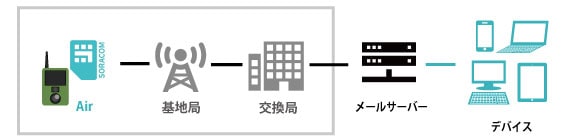
SORACOM、SORACOM Airは、株式会社ソラコムの登録商標または商標です。
クレジット決済不可のお客様へおすすめのSIMカードプラン
クレジット決済がNGの法人・行政・教育機関のお客様には、請求書後払いが可能な「株式会社ソラコム」(※外部サイト)のSIMカードプランをおすすめしています。
また、「株式会社ソラコム」は行政との契約実績も豊富ですので、特に官公庁のお客様は安心して契約手続きを進めることができます。
その他、毎月かかってくるSIMカードの基本使用料が他社プランと比較して安価な点もおすすめできるポイントです。
通信用SIMカードを契約する場合は「株式会社ソラコム」にて直接契約の手続きをお願いしております。
ソラコムSIMカード 3つの利点
☑ 請求書後払いが可能(月末締め翌月末払い)
☑ 行政との契約実績が豊富だから安心
☑ 基本使用料が安い
TREL4G-H 動作確認済みのソラコムプラン
plan-D D-300MB SMS機能付きSIM
・初期費用:3,300円
・月額費用:495円 (300MB/月のデータ通信込)
- 料金プランに含まれる容量の超過時は、500MB単位で 110円が加算されます。
- ご利用料金についてはこちらから:plan-D(※外部サイト)
plan-K
・初期費用:1650円/SIM
・基本料金:11円/日
・データ通信料:通常時間帯と深夜時間帯で異なる従量制
ご利用料金についてはこちらから:plan-K(※外部サイト)
ソラコムSIMカード契約までの流れ
1. ソラコムのアカウント登録
ご購入にはアカウントの登録が必要になります。
こちら(※外部サイト)に記載の手順に沿って作成してください。
アカウント自体の作成はすぐにできます。
2. お支払い方法の選択
請求書払いを選択された場合、お支払条件は末締め翌月末払いとなります。
なお、請求書の発行日は翌月の第4営業日です。
ご申請にあたってはこちら(※外部サイト)のご案内をお読みください。
3. 請求書払いの申請
申請後、約2~3営業日で請求書払いへの登録が完了します。
ご申請にあたってはこちら(※外部サイト)のご案内をお読みください。
4. SIMカードの購入手続き
【発注手順】
① ユーザーコンソール(※外部サイト)にログイン
② 画面左上に表示されている「menu」→「発注」をクリック
③ 「+ 新規注文」をクリック
④ ご希望の商品にあわせ、ページ上部にある「タブ」を選択(SIM / デバイス / その他(キットなど)等)
⑤ SIMやデバイスを注文
お問合せ
その他、ご不明な点につきましては、ソラコムのお問い合わせフォーム(※外部サイト)をご利用ください。
SMS遠隔操作機能 [コマンド/機能一覧]
4G-H は、SIMカードのSMS機能を使用し、遠隔で撮影をしたり、設定を変更したりできます。 以下では、TREL 4G-H の遠隔操作機能についてご案内いたします。
SMS遠隔操作機能を使うには「SMS機能あり」のSIMが必要です。詳しくは「対応SIMカードについて」をご覧ください。
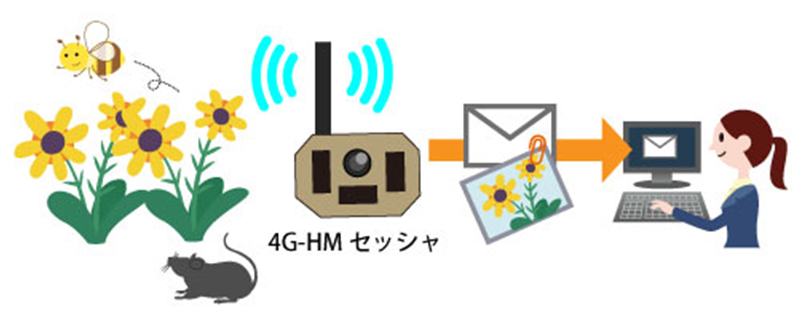
遠隔操作方法
① 設定ツール「TREL CONFIG」の「SMS送信元電話番号」に、遠隔操作の指示を出すスマートフォンの電話番号を入力した後、設定ファイルをカメラに読み込ませてください。
② カメラにSIMカードを挿入後、電源をONにしてください。
③ スマートフォンのメッセージアプリを起動し、カメラに挿入されているSIMカードの番号に、以下の表のコマンドを送信してください。
④ コマンドを送信することで、撮影やさまざまな設定の変更が可能です。
SMSコマンドを送ると1回につき約3円の通信料が発生します。
▼ コマンド/機能一覧
| No | 機能 | SMSコマンド |
|---|---|---|
| A. ネットワーク設定 | ||
| 1 | インターネット設定 | #s#a@a.com#pass-a#123#apn#s@s.com#user#pass-b#1# |
|
<入力例> a@a.com(アカウント名) pass-a(パスワード) 123(ポート) apn(APN) s@s.com(メールサーバ) user(ユーザー名) pass-b(パスワード) 1(SSL。1はON、0はOFF) |
||
| 2 | 受信アドレス設定 |
1@mail.com(受信メール1) #r#1@mail.com#2@mail.com#3@mail.com#4@mail.com# |
| B. 基本機能 | ||
| 1 | リアルタイム撮影 | #T#E# |
| 2 | カメラ設定の確認 | #L# |
| 3 | SDカードのフォーマット | #F# |
| 4 | ヘルプ | #H# |
| C. 設定変更 | ||
| 1 | 撮影モード変更 |
#e#cp#(静止画) #e#cv#(動画) #e#ct#(静止画+動画) |
| 2 | 静止画解像度変更 |
#e#s14#(14M) #e#s25#(25M) #e#s36#(36M) |
| 3 | 連続撮影枚数変更 |
#e#b1#(1枚) #e#b2#(2枚) #e#b3#(3枚) #e#b4#(4枚) #e#b5#(5枚) |
| 4 | 動画解像度変更 |
#e#fh#(720p) #e#fl#(480p) #e#ff#(1080p) |
| 5 | 動画撮影時間変更 |
#e#v5#(5秒) #e#v30#(30秒)など |
| 6 | 日付変更 | #e#t#(カメラ時刻をスマートフォンと同じにします) |
| 7 | タイムラプス変更 |
#e#l1h#(1時間) #e#l5m#(5分)など |
| 8 | センサー感度変更 |
#e#po#(オフ) #e#ph#(高) #e#pn#(中) #e#pl#(低) |
| 9 | インターバル変更 |
#e#i30m#(30分) #e#i30s#(30秒)など |
| 10 | 動作日変更 |
1はオン、0はオフ #e#d1000001#(dの後は曜日の意味。日月火水木金土。この場合、土日のみオン。) |
| 11 | 送信モード変更 |
#e#ed14:05# (14時5分に定時送信) #e#ei10# (1日最大10枚の撮影毎送信) #e#ei100# (無制限で撮影毎送信) #e#eo#(オフ) #e#em#(手動) |
| 13 | ゲームコール変更 |
#e#gon14:05[5]# (14時5分、リプレイ回数5回) #e#goff#(オフ) |
| 14 | 設置位置変更 |
#e#oa#(a~z) #e#ooff#(オフ) |
| 16 | 動作時間変更 |
#e#hoff#(オフ) #e#hon10:00-18:00# (オン、10時~18時) |
| 17 | 静止画圧縮 |
#Q#H# 圧縮無し #Q#N# 130KB #Q#L# 50KB |
| 18 | 撮影を停止 | #D# |
| 19 | 撮影を開始 | #A# |
「C. 設定変更」の11~16 の各項目は一度に複数の項目を変更できます。
例:撮影モードを静止画にし、解像度を3 6 M にする場合は以下のSMS コマンドを送信します。
#cp#s36#
その他機能について
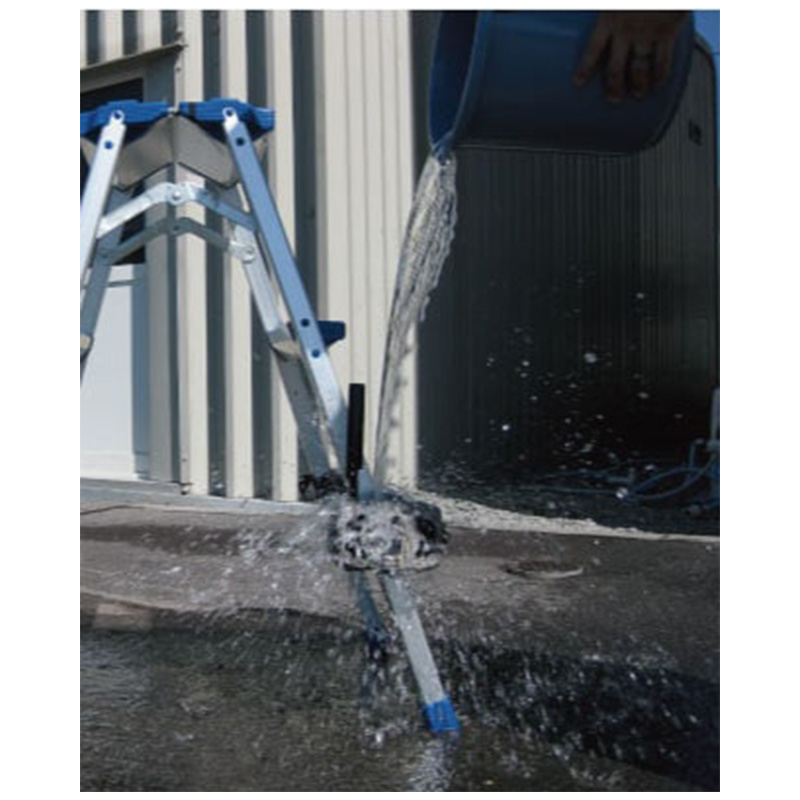
IP66の防水設計
本カメラはIP66設計であるため、屋外でも安心してご使用いただけます。メーカー独自に実施した防水テストの様子はこちら(※外部メーカーサイト)をご確認ください。
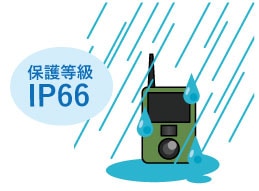
IP66:粉塵の侵入を完全に防護、全方向から強い水流を直接かけられても有害な影響を受けない。
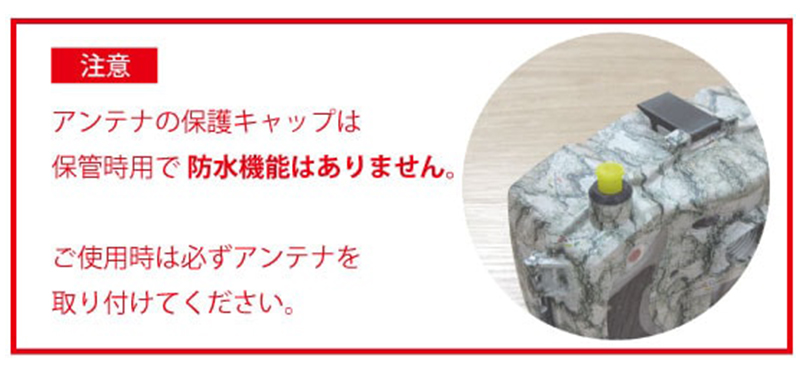
ご使用時は必ずアンテナを取り付けてください。 アンテナの保護キャップは、保管時用で防水機能はありません。
PC不要、カメラ本体だけで設定可能
通信に必要な設定はカメラ本体からでも行うことができます。 メールアドレスなどを入力する項目を選択すると、画面にキーボードが表示されます ので、カメラ本体から入力いただけます。
- ご使用の際はカメラ本体を無断で操作できないようにするパスワード設定をご利用ください。
- SMS送信の電話番号の入力と、ゲームコールに使用する音の設定はカメラ本体から行うことができません。
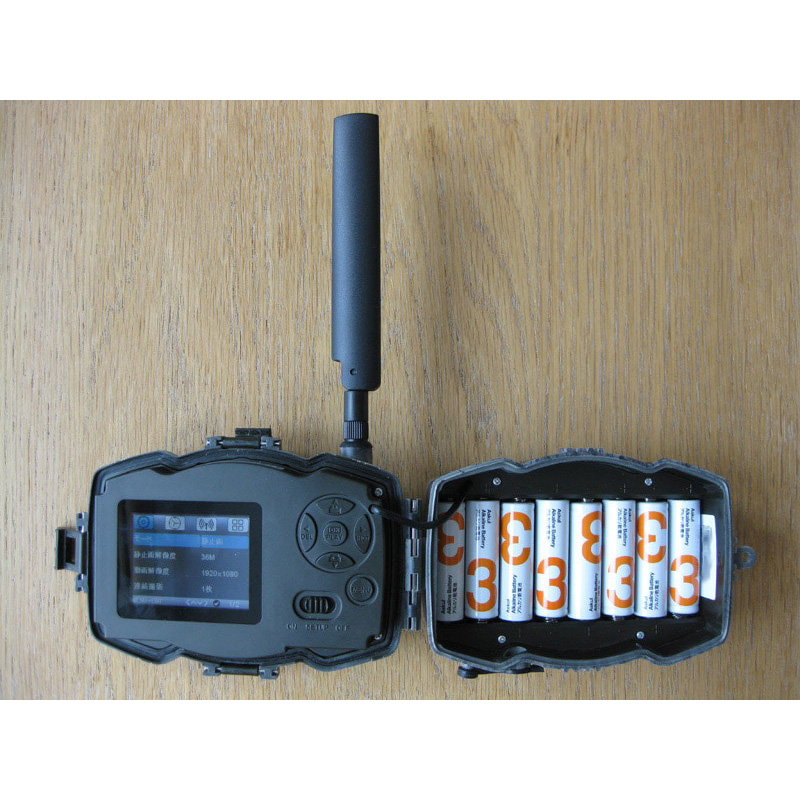
電源不要で設置も簡単
乾電池で動作するため、外部電源が取れない場所にも設置可能です。 また、誰でも簡単に設置・取り外しが出来るため、設置場所の変更や、保守・点検が容易です。
複数人での管理
画像や動画を4つまでのメールアドレスに同時に送信可能。
キャリアメール(@docomo.ne.jpや@softbank.ne.jpや@ezweb.ne.jp)は動作保証外となります。
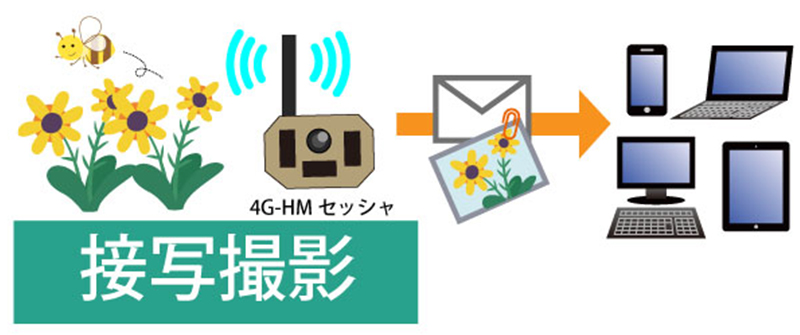
選べる送信設定
撮影のたびに送信するか、一日一度、最新の1枚だけ送信するかを選択。
撮影ごとに送信
撮撮影が行われると、撮影した写真を送信します。撮影した写真はカメラのSDカード内にも保存されます。一日に送られてくる最大枚数を1~99枚または無制限に設定することができます。最大枚数を越えて撮影した場合、送信せずにSDカードに保存されます。
定時に送信
毎日一度、指定した時刻に送信します。送信されるのは、指定した時刻の直前に撮影された1枚のみとなります。
オフ
送信を行わないこともできます。通信機能がないカメラのように使用することができます。
その他 便利な各種機能
スケジュール機能
指定した時間帯のみ、カメラを起動させることができます。 例えば10時~12時の間だけ起動させるといったことが可能です。 スケジュールは1つのみ設定できます。
タイムラプス機能
指定した時間間隔で撮影を行います。 例えば2時間に1回撮影するといった設定が可能です。タイムラプスは5~55分、1~8時間の範囲で設定できます。
インターバル機能
一度撮影したら、その後○○分間は撮影しないといった設定が可能です。 インターバルは0秒~60分の範囲で設定できます。
ネーミング機能
カメラにはAからZの設置位置を記録することが出来ます。どのカメラから送られてきた画像・動画か判別することができます。
よくある質問
静止画・動画のメール送信について
Q
メールの送信に失敗します。以下の点についてご確認ください。
- 【A1】「クイックスタートガイド」または「【TREL 4G-H】初期設定マニュアル(PDF)」を参考に、テスト送信を行ってください。
- 【A2】 使用しているSIMカードのメーカー、種類をご確認ください。弊社が動作確認を行っていないSIMカードにつきましては、サポート対象外となります。動作確認済みSIMカードは「対応SIMカードについて」から確認いただけます。
- 【A3】 SIMカードの開通手続きが完了しているか確認してください。
- 【A4】 SDカードがLOCK状態になっていないか確認してください。LOCK状態だと、撮影したり、送信したりすることができません。
- 【A5】 APN設定が正しく入力されているか確認してください。APN、ユーザー名、パスワードが入力されている必要があります。これらはSIMカードの取扱説明書に記載されております。
- 【A6】 メール設定が正しく入力されているか確認してください。アカウント名、パスワード、メールサーバー、ポート、APN、ユーザー名、パスワードが入力されている必要があります。Gmailの場合は、メールサーバー、ポートは自動入力されます。
- 【A7】 設定ツール(TREL CONFIG)の受信者設定に、メールを受信したいアドレスが正しく入力されているか確認してください。 なお、キャリアメール(@docomo.ne.jp、@softbank.ne.jp、@ezweb.ne.jp)は動作保証外となります。
- 【A8】 設定ファイル(TREL4G-H.BIN)は、SDカードの直下に「GSM」という名前のフォルダを作成し、その中に保存してください。 (SDカードの直下に設定ファイルをそのまま保存はしないでください。) なお、TREL CONFIGで設定ファイルを保存した場合、自動的にGSMという名前のフォルダが作成され、その中にTREL4G-H.BINが保存されます。また、電源スイッチをSETUPにせずにONにした場合、設定ファイルは反映されません。必ず、一度SETUPにし、アップデート完了の文字が表示されることを確認してください。
- 【A9】 メニューの送信先を確認してください。 「電話[MMS]」と表示されている場合、一度「初期設定」からカメラを初期化してください。送信先が「メール[4G]」となっていれば送信できる可能性があります。
- 【A10】 KDDI回線のSIMカードをご利用の場合、ファームウェアの更新が必要な場合がございます。
詳しくは以下のページをご確認ください。
・ファームウェアの更新が必要な条件 https://www.gishop.jp/shopdetail/000000001433
・ファームウェアの更新方法 https://www.gishop.jp/html/page68.html
Q
以前はメールを送れましたが、突然送れなくなりました。以下の点についてご確認ください。
- 【A1】 SDカードの空き容量が十分にあるか確認してください。空き容量がない場合は、パソコンにデータをコピーするなどして空き容量を十分に確保してください。SDカード上書き機能をオンにしておくと、古いデータから上書きされるため、便利です。
- 【A2】 電池残量が十分にあるか確認してください。電池残量が不足している場合、メールが正しく送られないことがあります。カメラのメイン画面の左下に電池残量のマークが表示されています。5段階表示で、0になると送信できなくなります。その際、撮影画像をメールで送信する設定にしていると、Low Batteryというアラートメールが届きます。
- 【A3】 撮影ごとに送信に設定している場合、最大枚数に達していないか確認してください。 1日に送ることができる最大の枚数を設定する項目です。最大枚数を増やすか、翌日になるのをお待ちください。
- 【A4】 定時に送信に設定している場合、日時設定から時刻がずれていないか確認してください。
- 【A5】 SIMカードの契約内容を確認してください。APN等が変更になっている場合があります。
- 【A6】 メニューの送信先を確認してください。 「電話[MMS]」と表示されている場合、一度「初期設定」からカメラを初期化してください。 送信先が「メール[4G]」となっていれば送信できる可能性があります。
Q
動画や動画サムネイル画像 のメール送信はできますか。動画は10MB程度までであればメールで送信ができます。 動画のサムネイル画像は送信できません。
Q
メールの送信にはどのくらい時間がかかりますか。解像度や圧縮の有無によりますが、静止画であれば1枚送信するのに約30秒、動画であれば1本送信するのに1~3分程度かかります。その間、撮影することはできません。
SIMカードについて
SMS機能について
Q
SMS機能が使えません。以下の点についてご確認ください。
- 【A1】 ご使用のSIMカードがSMS機能に対応しているか確認してください。
- 【A2】 設定ツール(TREL CONFIG)のカメラ設定>設定変更で「SMSコントロール」がオンになっているか確認してください。 また、受信者設定の「SMS送信元電話番号」にスマートフォン電話番号が入力されているか確認してください。「SMS送信元電話番号」には、SMSの送信元(スマートフォン)のSIMカードの電話番号を入力してください。カメラに入れるSIMカードの電話番号ではありません。
- 【A3】 カメラ本体の設定からも、メニュー画面より、「SMSコントロール」がオンになっていることを確認してください。
- 【A4】 SMS機能は「SMS送信元電話番号」に入力されている電話番号からのみ変更することができます。
- 【A10】 KDDI回線のSIMカードをご利用の場合、ファームウェアの更新が必要な場合がございます。
詳しくは以下のページをご確認ください。
・ファームウェアの更新が必要な条件 https://www.gishop.jp/shopdetail/000000001433
・ファームウェアの更新方法 https://www.gishop.jp/html/page68.html
日時設定について
Q
日時を12月から変更できません。カメラのファームウェアの更新が必要です。 詳細は以下のWEBページをご参照ください。 →[ TREL(トレル) 4G-H ファームウェアの更新方法 ]
SDカードについて
Q
SDカード内に「BOLY_BMI」というファイルが 保存されているのですが、これは何でしょうか?カメラのバッテリーが無くなり、 設定が消去されてしまった時に、 設定を復元するためのバックアップファイルになります。
× close